
欧艺电脑版操作教程,从安装到基本功能的详细介绍
在这篇文章中,我们将详细介绍如何安装和使用欧艺电脑版,以及其基本功能,欧艺电脑版是一款功能强大的设计软件,广泛应用于平面设计、UI设计、网页设计等领域,本文将从以下几个方面进行详细阐述:
1、系统要求与安装过程
在开始使用欧艺电脑版之前,我们需要先了解其系统要求,欧艺电脑版支持Windows操作系统,版本要求为Windows 7及以上,还需要确保计算机具备**的硬件培值,如Intel Core i5处理器、8GB内存等。
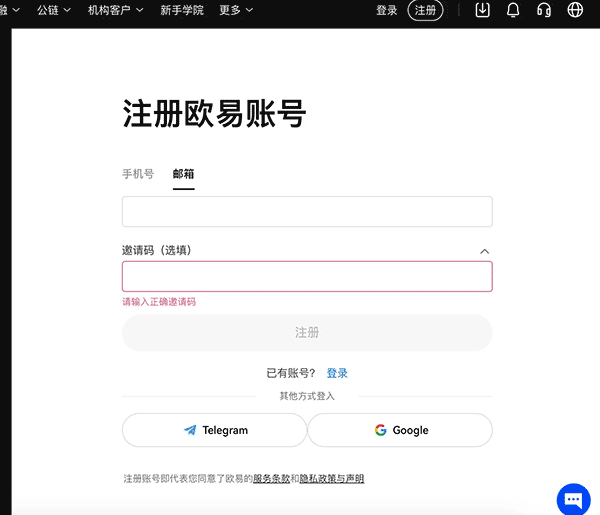
我们将介绍如何安装欧艺电脑版,访问欧艺官方网站(ouya),找到“下载**”栏目,点击进入,在下载**页面,选择适合自己操作系统的安装包进行下载,下载完成后,双击安装包开始安装过程,按照提示操作,完成软件的安装。
2、界面及工具栏介绍
安装完成后,我们将首先了解欧艺电脑版的界面布局,欧艺电脑版的主界面分为菜单栏、工具栏、画布区域三个部分,菜单栏包含了软件的所有功能模块,如文件、编辑、视图、窗口等,工具栏位于画布下方,提供了各种常用的设计工具,如画笔、橡皮擦、提升镜等,画布区域则是我们进行设计工作的主要区域,可以自由调整大小和分辨率。
我们将**介绍工具栏中的各个工具,画笔工具是最基本的设计工具,可以用来绘制图形、添加文字等,橡皮擦工具可以用来擦除画布上的图案或文字,提升镜工具可以帮助我们更清晰地查看画布细节,除此之外,还有许多其他实用的工具,如直线工具、椭圆工具、矩形工具等,可以根据需要随时切换使用。
3、基本操作演示
我们将通过一个简单的案例来演示欧艺电脑版的基本操作,假设我们要为一个网站设计一个首页的背景图,可以按照以下步骤进行操作:
(1)打开欧艺电脑版,点击菜单栏中的“文件”>“新建”,创建一个新的画布。
(2)在画布上点击鼠标左键,绘制一个矩形作为背景图的主体部分,可以使用画笔工具进行绘制,也可以直接拖拽矩形形状预设到画布上。
(3)我们需要添加一些元素来丰富背景图的效果,可以在画布上添加一些文字、图标等,首先选择画笔工具,在画布上绘制文字,然后选择橡皮擦工具,擦除不需要的文字部分,可以通过“图像”>“添加图片”功能,导入一**适的图片作为背景图的点缀。
(4)为了让背景图更加立体和有层次感,我们可以使用“图层”功能,首先右键点击背景图的图层面板,选择“新建图层”,然后选择画笔工具,在新建的图层上绘制一些渐变效果或其他图形元素,这样,背景图就会变得更加丰富多彩。
(5)为了使背景图更加美观和协调,可以使用“色彩”功能调整颜色搭配和亮度对比度等参数,还可以通过“样式”功能设置字体、图标等元素的样式。
4、其他保姆级功能介绍
除了基本操作之外,欧艺电脑版还具有许多保姆级功能,如动画制作、交互设计、矢量绘图等,这些功能可以帮助我们更好地完成各种设计任务,下面将简要介绍一些保姆级功能的使用教程:
(1)动画制作:欧艺电脑版支持制作各种类型的动画效果,如逐帧动画、补间动画等,要制作动画效果,首先需要在画布上添加若干个关键帧,然后选中这些关键帧,点击菜单栏中的“动画”>“添加关键帧”,在弹出的对话框中设置动画参数,选中所有的关键帧,点击菜单栏中的“动画”>“播放”,即可查看动画效果。
(2)交互设计:欧艺电脑版支持为设计添加交互效果,如按钮点击、**效果等,要添加交互效果,首先需要在画布上绘制相应的图形元素,然后选中这些图形元素,点击菜单栏中的“对象”>“专换为形状”,将其专换为矢量图形,选中这些矢量图形元素,点击菜单栏中的“对象”>“添加交互”,在弹出的对话框中设置交互参数,选中所有的关键帧,点击菜单栏中的“对象”>“播放”,即可查看交互效果。

(3)矢量绘图:欧艺电脑版支持无损缩放和编辑矢量图形,要绘制矢量图形,首先需要在画布上使用画笔工具绘制线条和形状,然后选中这些线条和形状,点击菜单栏中的“对象”>“组合”,将其组合成一个矢量图形,可以对矢量图形进行编辑和调整,如缩放、旋转等,可以将矢量图形导出为图片或其他格式的文件。
通过对欧艺电脑版的操作教程的学习,相信大家已经对这款软件有了**的了解,欧艺电脑版作为一款功能强大的设计软件,无论是对于专业设计师还是设计爱好者来说,都是一个非常好的选择,希望大家在今后的设计工作中能够充分发挥欧艺电脑版的优势,创作出更多欧易的作品。
本文地址:https://licai.bestwheel.com.cn/qk/70505.html
版权声明:本文内容由互联网用户自发贡献,该文观点仅代表作者本人。本站仅提供信息存储空间服务,不拥有所有权,不承担相关法律责任。