
discord怎么加服务器
Discord是一款非常棒的通讯工具,可以帮助您轻松建立您自己的服务器。以下是如何加入Discord服务器的步骤:
**步:启动Discord应用程序或打开Discord网站,您将在页面顶部看到一个“服务器”图标。
第2步:点击“新的服务器”按钮,您将看到“弹出”窗口,其中提示您选择一个名称和图片为您的服务器创建。
第3步:输入服务器名称,然后点击“下一步”按钮,可以将其保存为以后使用,也可以选择您想要使用的服务器图片,或上传您自己的图片,点击“创建服务器”按钮以完成服务器创建。
第4步:在您刚刚创建的服务器中,您可以添加多个用户角色和渠道。首先,单击“用户角色”按钮,然后点击“添加新的角色”按钮,输入新角色的名称,然后拖拽角色列表中拥有相应权限的用户角色。
第5步:现在可以添加渠道。单击您刚添加的服务器上的“新建渠道”按钮,您可以调整各种选项来定义您的渠道,如角色,字体大小以及是否显示新消息通知。
第6步:**,您可以添加其他服务器成员或更改用户权限设置。单击“成员”按钮,点击“邀请成员”按钮,输入他们的Discord ID或名称,可以发送一个服务器邀请链接给其他服务器成员。您也可以单击用户名,修改用户所属的角色以及修改其他用户访问权限。
经过以上6个步骤,您已经成功地建立了您自己的Discord服务器。邀请您的朋友一起参与聊天,分享照片,内容和更多!
discord提醒大家要注意:目前币圈和链圈也存在**的情况:现在区块链方面的项目太火了,**外各类**、资金盘都打着“金融创新”“区块链”的旗号,通过发行所谓“虚拟货币”“虚拟资产”“数字资产”等方式吸收资金,侵害公众合法权益。此类活动并非真正基于区块链技术,而是炒作区块链概念行非法集资、**、**之实。请大家务必要警惕!还要警惕各类交易所小平台,必须选择全球知名的品牌。
Discord 客户端基本用法,把Midjourney 机器人拉入自己的服务器
我以 Discord 客户端为例,讲解把 Midjourney 机器人拉入自己服务器的方法。首先去 discord 官方网站首页下载客户端,无论是PC或者手机平板都可以去官方首页下载客户端,官方网站会自动匹配设备,推荐下载对应客户端,如下图所示,点击下载:
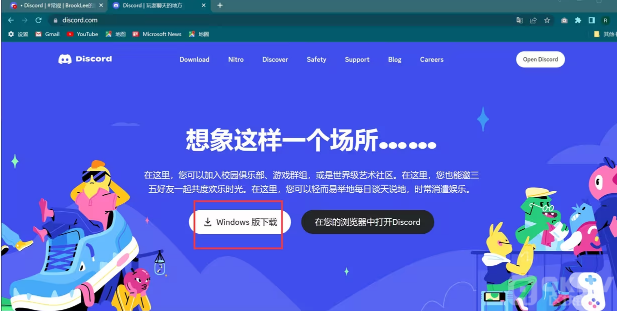
discord 客户端
下载安装完成后,打开客户端,输入 discord 账号邮箱和密码,点击 继续 按钮:
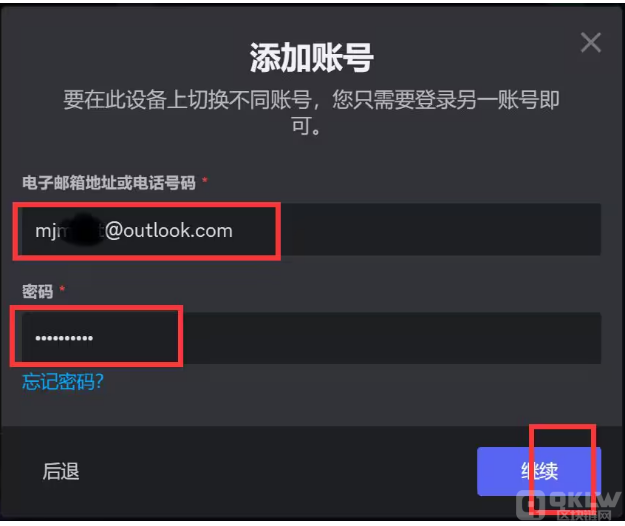
登陆discord
**登陆客户端,需要邮件验证,会出现下面屏幕,去验证一下邮件,如果是购买的账号,找客服验证邮件,然后等待客服验证邮件后,点击 继续 按钮:
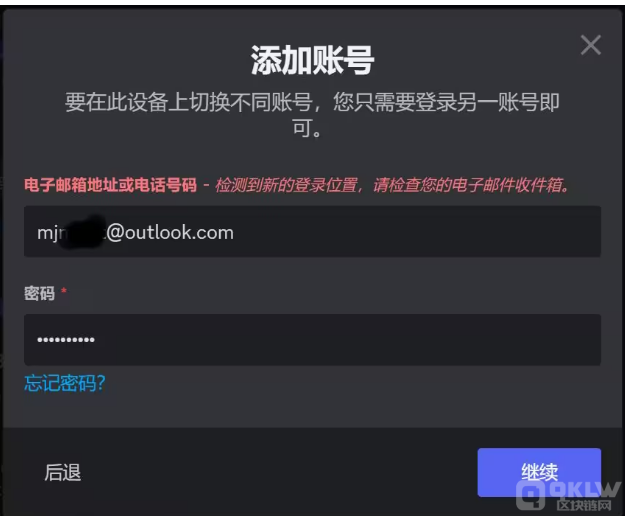
discord 验证
在客户端的左边栏点击大大的绿色按钮来创建自己的服务器:
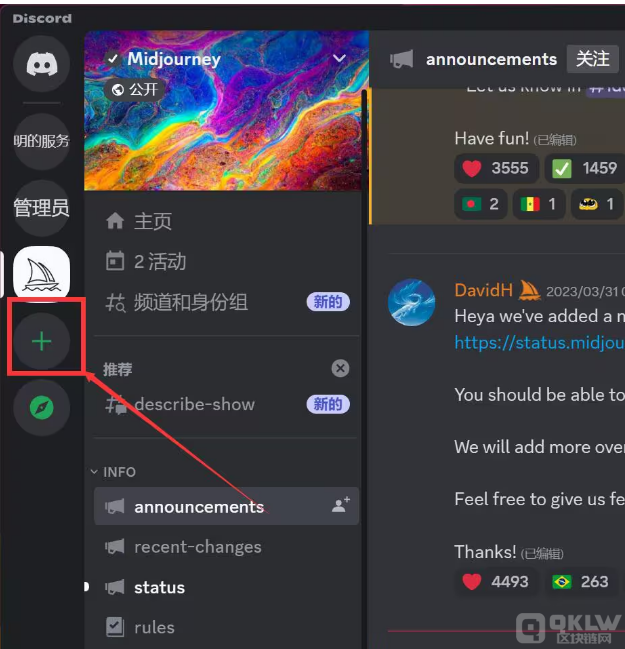
添加discord服务器
点击亲自创建:
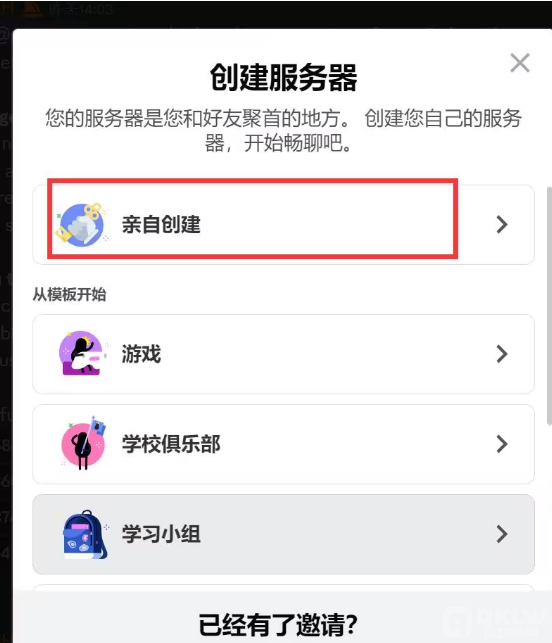
创建discord 服务器
选择仅供我和我的朋友使用:
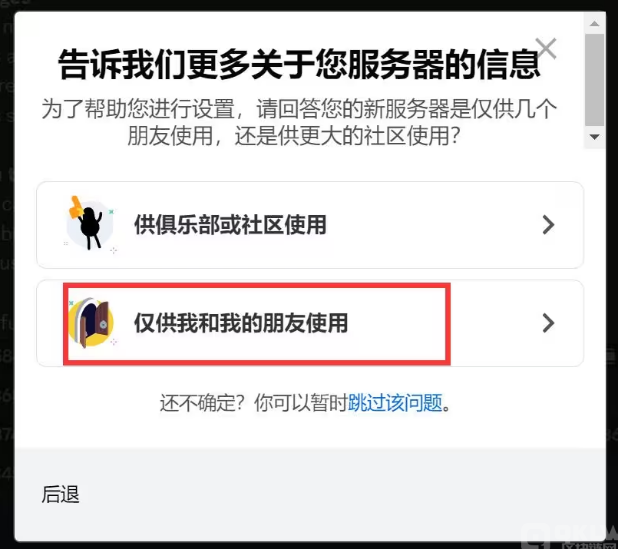
添加discord服务器
这一步,修改一下服务器的名称,然后点击 创建 按钮:
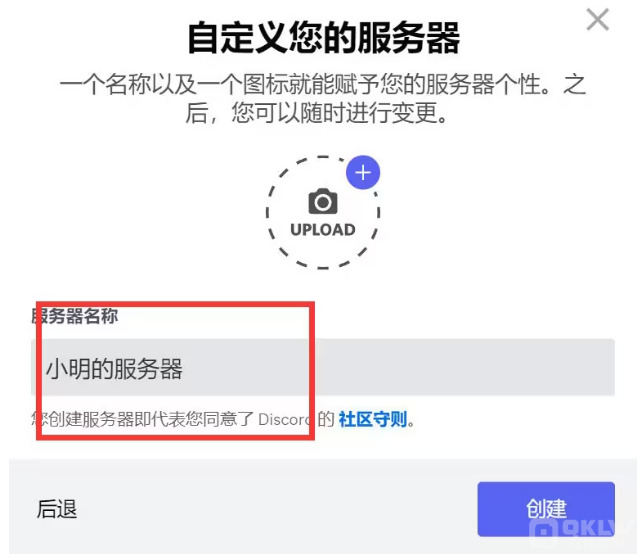
修改discord服务器名称
下一步,就是拉 Midjourney 机器人到刚刚创建的服务器,先点击左边栏 Midjourney 图标:
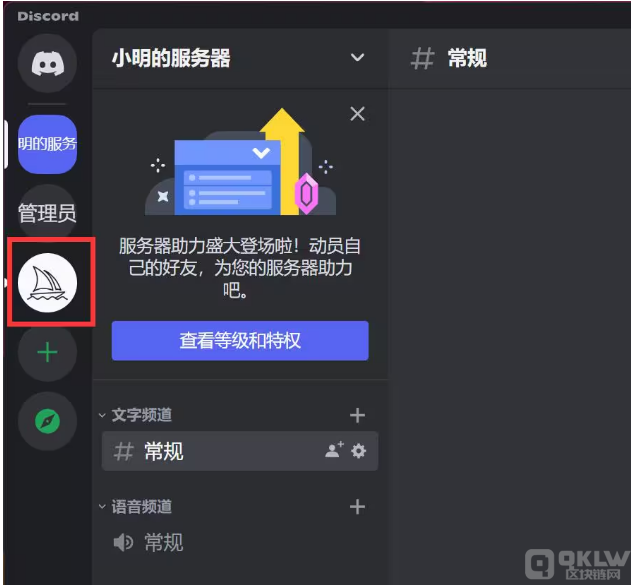
点击mj 图标
然后点击右上方小人图标,右边偏下面一点就可以看到 Midjourney 的机器人:
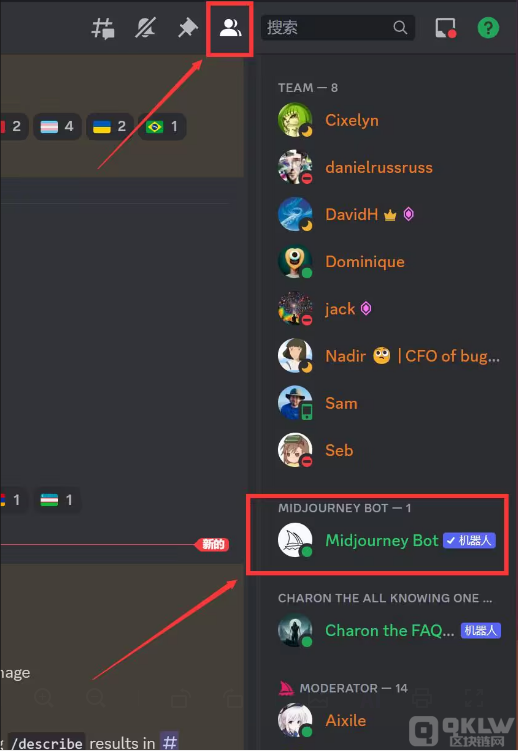
midjourney 机器人
点击 Midjourney 机器人,然后选择添加到服务器:
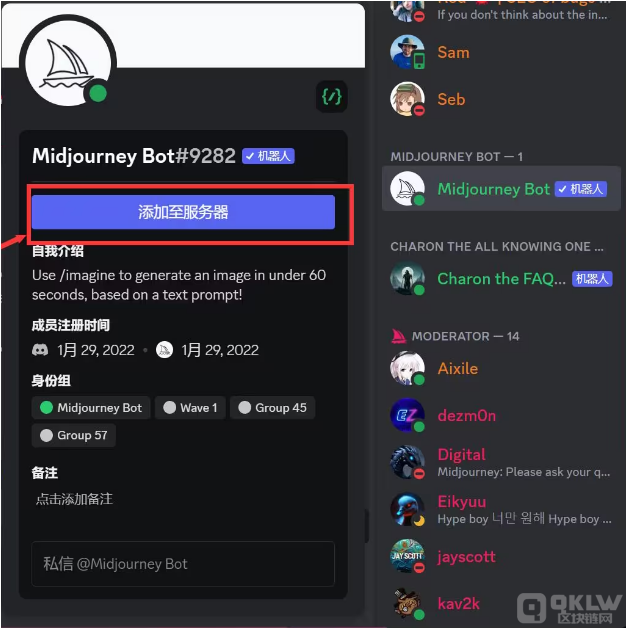
然后选择自己的服务器,点击 继续 按钮:
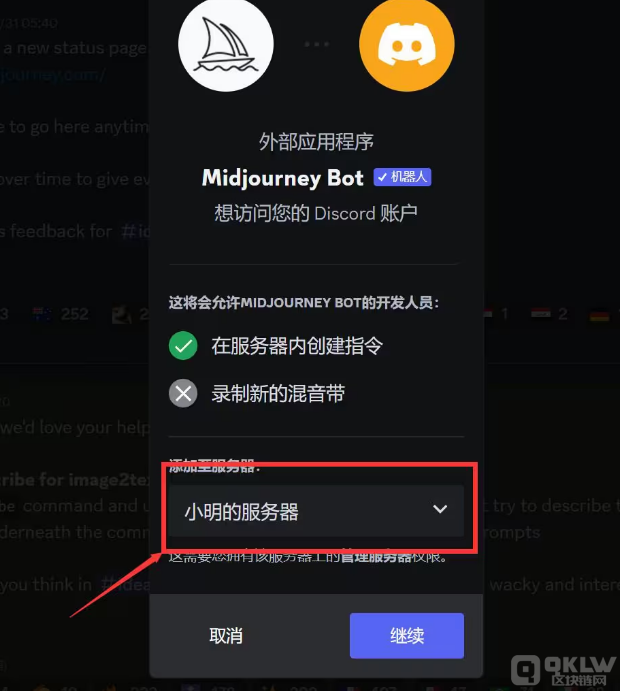
选择服务器
这一步,直接点击授权:
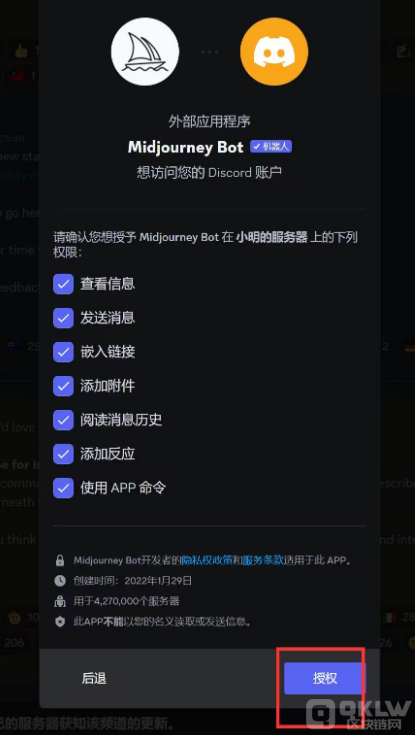
授权
点击 我是人类 验证:
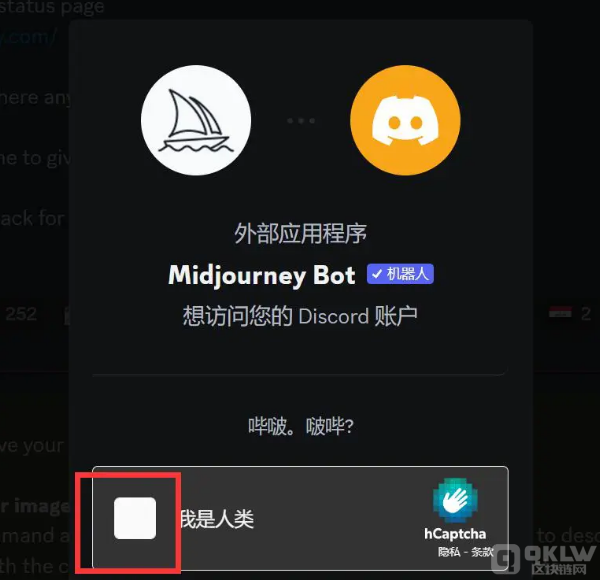
验证
点击 X 关闭, 机器人就添加好了:
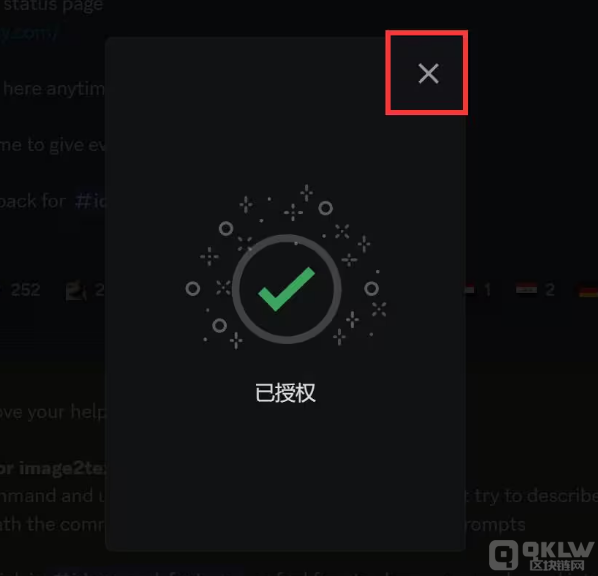
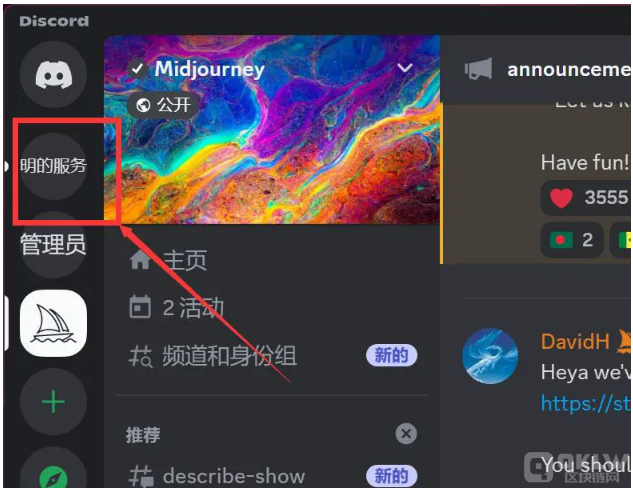
至此,已经添加了服务器并拉入了Midjourney 的机器人了,现在可以在左边栏点击自己的服务器进入:
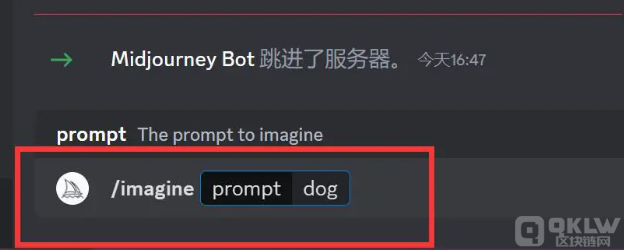
输入提示词开始让Midjourney 帮来出图吧!
在Discord里创建ChatGPT机器人
先声明,Bot默认支持英文回答,且响应和灵活性不如网页版。
对于想折腾一下的玩家有些参考性。对于不知道怎么使用魔法和**搞不懂代码、API、Key的用户,建议先收藏或者保存,以后会用魔法了再折腾。
或者可以先看一下所需要的内容,再决定是否要接入Bot。毕竟,如果正常情况下都不会使用ChatGPT,那么本文也没有**参考性。
ChatGPT 是由 OpenAI 开发的一个强大的语言模型,本篇文章教你如何串接 Discord Bot ,使 ChatGPT 发挥出**的功效。本篇文章可以在不写**的代码状况下完成,当然要做客制化的话仅需微调参数即可。
在Discord里创建ChatGPT Bot(聊天机器人),安装ChatGPT Bot有什么作用?ChatGPT Bot电脑端安装完成后是即刻同步到Discord手机端的。
如果我们需要吹水、急需生成内容、翻译或者其他问题直接在Discord里@机器人即可,不需要跳转第三方。而且,机器人还能充当群客服的角色,非常灵活and方便。
关于Discord内置ChatGPT Bot目前有一些资料,但大多使用代码来创建ChatGPT Bot,对于普通人来说有些难度。在这大家推荐一个无需代码基础也能创建Bot的网站:Autocode,等下会放直达链接。
Autocode是一个代码自动完成的平台,里面有许多预设好的代码模板,对于0编程基础的小伙伴非常友好。
免费版本可以免费搭建10个项目,并且前1000GB-s免费,之后每1000GB-s要5美金,免费版本对于个人体验的话已经足够了。
正式开始
所需内容及条件:
需要魔法
2. 一个Discord账号
3. Discord账号下的服务器,用来测试和接入Bot
4. Autocode账号
5. OpenAI账号,用来生成Key
步骤
Autocode中已经有大神为我们搭建好了ChatGPT Discord Bot代码,我们直接根据步骤来就可以。
当然也有一种是根据他们教程和步骤自己写代码,这就适合对代码比较懂的伙伴了。
点击fully featured GPT-powered DiscordGPT bot here,跳转到ChatGPT Bot预设页面,点击Install Free
点击Link New Resource,创建一个项目名字:比如我命名Discord GPT,点击Next
为Discord Bot 的 API分配一个开发账户:①首先在Autocode中,点击Link New Resource,点击Discord Developer Portal跳转到DC开发者门户网站;②接着点击New Application 建立Discord Bot 的 API,并给bot命名,比如我输入chatgpt,勾选复选框,点击Creat创建;③然后点击oAuth2,复制Client ID和Client Secret填入到对应的框中,将引导中的URL https://discord.events.stdlib.com/discord/auth/ 复制到DEVELOPER PORTAL的 oAuth2 — Redirects中完成重定向;④**点击Bot-Add Bot添加一个Bot用户,Copy Token复制到Autocode中,**点击Finish,就可以将Bot添加到Discord服务器中。
上一步如果显示链接失败,可以在无痕模式下(快捷键是Ctrl Shift N)将安装引导步骤再操作一遍,就能添加成功
为OpenAI的 API分配一个开发账户:首先点击Link ,再点击Link New Resource,创建一个密钥名称;接着点击OpenAI API page,跳转到OpenAI网页;然后点击右上角的头像Manage account,复制API Keys中的 Secret Key到Autocode中,复制 Setting中的Organization Name到OpenAI Account Name中;**点击Finish。注意下面还有第6点。
完成后,在代码页面
- channel_id:’${context.params.event.channel_id}’
- channel_id:’${context.params.event.channel_id=自己的discord id}
其中,自己的Discord ID在打开开发者模式下点击频道头像 — — 右键 — — 复制ID。
如何打开开发者模式?
Discord服务器,左下角,齿轮。进入服务器设置。
点击齿轮
2. **设置里,打开开发者模式
打开
之后右键该服务器,复制ID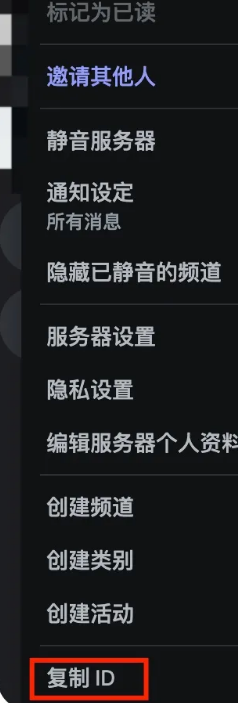
复制ID
6. 刚刚已经点击Install APP完成创建。我们回到Discord中,可以看到gpt bot,此时可以测试一下。但是对比网页版的话回答没有那么灵活,目前Bot默认是英文问答,如果想中文问答的小伙伴,可以在前面加上「请用中文回答」的提示。
本文地址:https://licai.bestwheel.com.cn/qk/49302.html
文章标题:discord怎么加服务器
版权声明:本文内容由互联网用户自发贡献,该文观点仅代表作者本人。本站仅提供信息存储空间服务,不拥有所有权,不承担相关法律责任。